
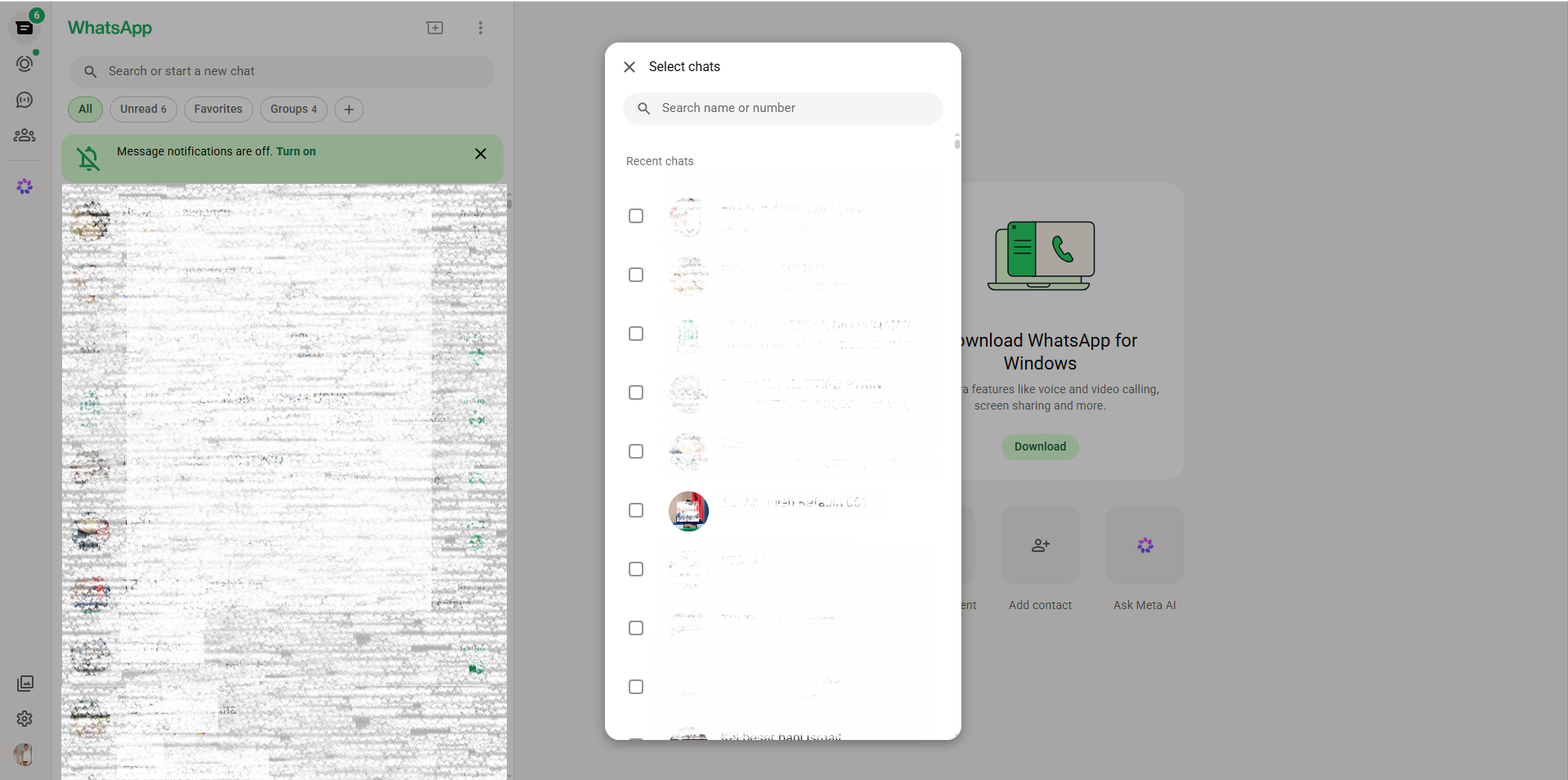
Anda pasti pernah mendapatkan kiriman file PDF dari mahasiswa, rekan kerja, atau pimpinan Anda untuk dikoreksi atau diberikan catatan melalui pesan WhatsApp. Hal ini terkadang sedikit merepotkan kita, karena kita harus mengunduh file terlebih dahulu, kemudian memberikan catatan atau komentar, setelah itu disimpan dan harus dikirim kembali ke pengirimnya. Kalau pada saat kita punya banyak waktu, hal seperti ini tidak akan banyak menguras energi. Tidak jarang kejadian seperti ini kita alami saat mood tidak bagus, atau pada saat repot.
Sekarang gak perlu repot lagi unduh file PDF yang dikirim lewat aplikasi pesan WhatsApp ketika ingin memberikan catatan atau komentar. Tentunya ini menjadi kabar gembira bagi Guru, Dosen, Mahasiswa, atau praktisi yang banyak kesibukan dan penuh mobilitas. Apabila Anda semua adalah pengguna aplikasi pesan WhatsApp yang versi website, fitur ini sangat memudahkan dan membantu mempercepat pekerjaan kita. Sebelum saya lebih jauh membahas fitur ini ijinkan saya untuk disclaimer terlebih dahulu. Pertama, apa yang saya sampaikan di sini belum saya coba di aplikasi WhatsApp di hape dan aplikasi desktop. Kedua, tampilan fitur atau antar muka mungkin berbeda karena penggunaan gawai atau laptop yang berbeda.
Ketika Anda semua menerima pesan WhatsApp yang berisi file PDF dari mahasiswa ataupun rekan kerja langkah pertama yang harus dilakukan adalah membuka file tersebut.
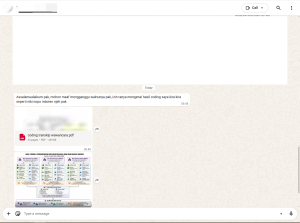
Gambar 1. Membuka pesan PDF
Selanjutnya Anda akan diarahkan ke laman baru yang berupa preview dari tampilan file PDF yang dikirimkan. Untuk memberikan catatan langsung saja klik Edit PDF kemudian Edit online in Acrobat
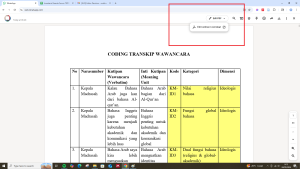
Gambar 2. Tombol untuk memulai Edit PDF
Ketika Anda sudah berada di laman Acrobat online, Anda bisa langsung melakukan editing atau memberikan catatan. Dalam tutorial ini saya akan memberikan contoh memberikan catatan pada hasil pengkodean data yang dilakukan oleh mahasiswa. Blok atau seleksi bagian yang ingin diberikan catatan kemudian Add a comment.
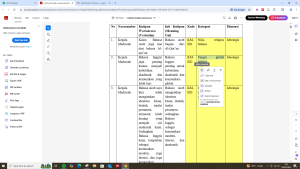
Gambar 3. Seleksi bagian yang ingin diberi catatan
Setelah itu akan muncul pop up dimana Anda bisa menambahkan komentar. Silahkan menambahkan catatan ataupun komentar pada bagian yang telah diseleksi.
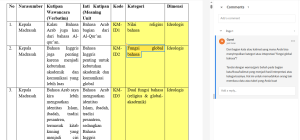
Gambar 4. Pop up untuk memberikan komentar
Anda bisa melakukan perbaikan apabila terdapat kesalahan dalam komentar atau catatan dengan memilih menu … pada bagian komentar.
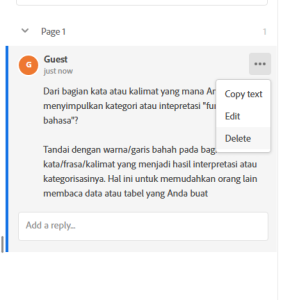
Gambar 5. Melakukan editing pada catatan
Apabila Anda telah selesai memberikan catatan atau komentar dan sudah yakin dengan isinya maka langkah selanjutnya adalah menyimpan pekerjaan tersebut. Pada bagian atas terdapat tombol Save. Tekan tombol Save untuk menyimpan seluruh perubahan yang telah Anda buat.
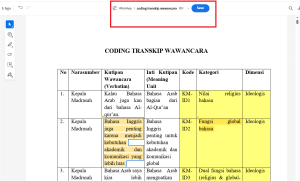
Gambar 6. Menyimpan catatan/komentar
Setelah itu Anda akan menemukan pop up seperti pada Gambar 7. Pilih Send to WhatsApp untuk mengirimkan catatan atau komentar Anda.
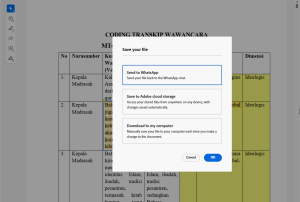
Gambar 7. Mengirimkan catatan
Kemudian, secara otomatis Anda akan dibawa menuju laman WhatsApp.
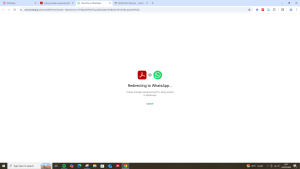
Gambar 8. Mengalihkan otomatis ke laman WhatsApp
Anda bisa memilih kepada siapa catatan tersebut dikirimkan berdasar daftar pesan yang muncul.
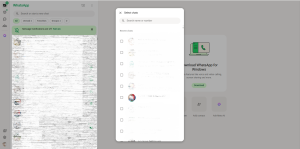
Gambar 9. Daftar pesan
Pastikan pilihan Anda sudah terpilih atau tercentang hijau. Apabila Anda sudah yakin dan sudah benar tujuannya langsung klik tombol segitiga hijau di pojok kanan bawah.
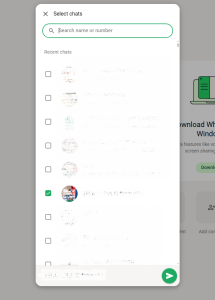
Gambar 10. Centang sebelum dikirim
Selesai! Mudah Bukan? Semoga tutorial memberikan komentar atau catatan file PDF di WhatsApp ini bermanfaat. Silahkan tinggalkan komen, saran, dan jangan lupa untuk share agar semua bisa belajar sama-sama.